



1. Linux上的软件安装有以下几种常见方式介绍
- 二进制发布包
软件已经针对具体平台编译打包发布,只要解压,修改配置即可 - RPM包
软件已经按照redhat的包管理工具规范RPM进行打包发布,需要获取到相应的软件RPM发布包,然后用RPM命令进行安装 - Yum在线安装
软件已经以RPM规范打包,但发布在了网络上的一些服务器上,可用yum在线安装服务器上的rpm软件,并且会自动解决软件安装过程中的库依赖问题 - 源码编译安装
软件以源码工程的形式发布,需要获取到源码工程后用相应开发工具进行编译打包部署。
2.Linux下的JDK的安装
1.获取Linux的系统的版本
  [root@itroot1 ~]# getconf LONG_BIT
  32
 32位的系统
2.检查默认安装的jdk然后卸载
[root@itroot1 jdk]# java -version
java version "1.7.0_79"
OpenJDK Runtime Environment (rhel-2.5.5.4.el6-i386 u79-b14)
OpenJDK Client VM (build 24.79-b02, mixed mode, sharing)

查看系统上默认安装的jdk,从命令看有两个,我们不想用它的,我们需要
把它卸载掉

[root@itroot1 jdk]# rpm -qa | grep java
tzdata-java-2015e-1.el6.noarch
java-1.6.0-openjdk-1.6.0.35-1.13.7.1.el6_6.i686
java-1.7.0-openjdk-1.7.0.79-2.5.5.4.el6.i686

卸载自带安装的JDK
[root@itcast01 jdk]# rpm -e --nodeps  java-1.6.0-openjdk-1.6.0.35-1.13.7.1.el6_6.i686

[root@itcast01 jdk]# rpm -e --nodeps  java-1.7.0-openjdk-1.7.0.79-2.5.5.4.el6.i686
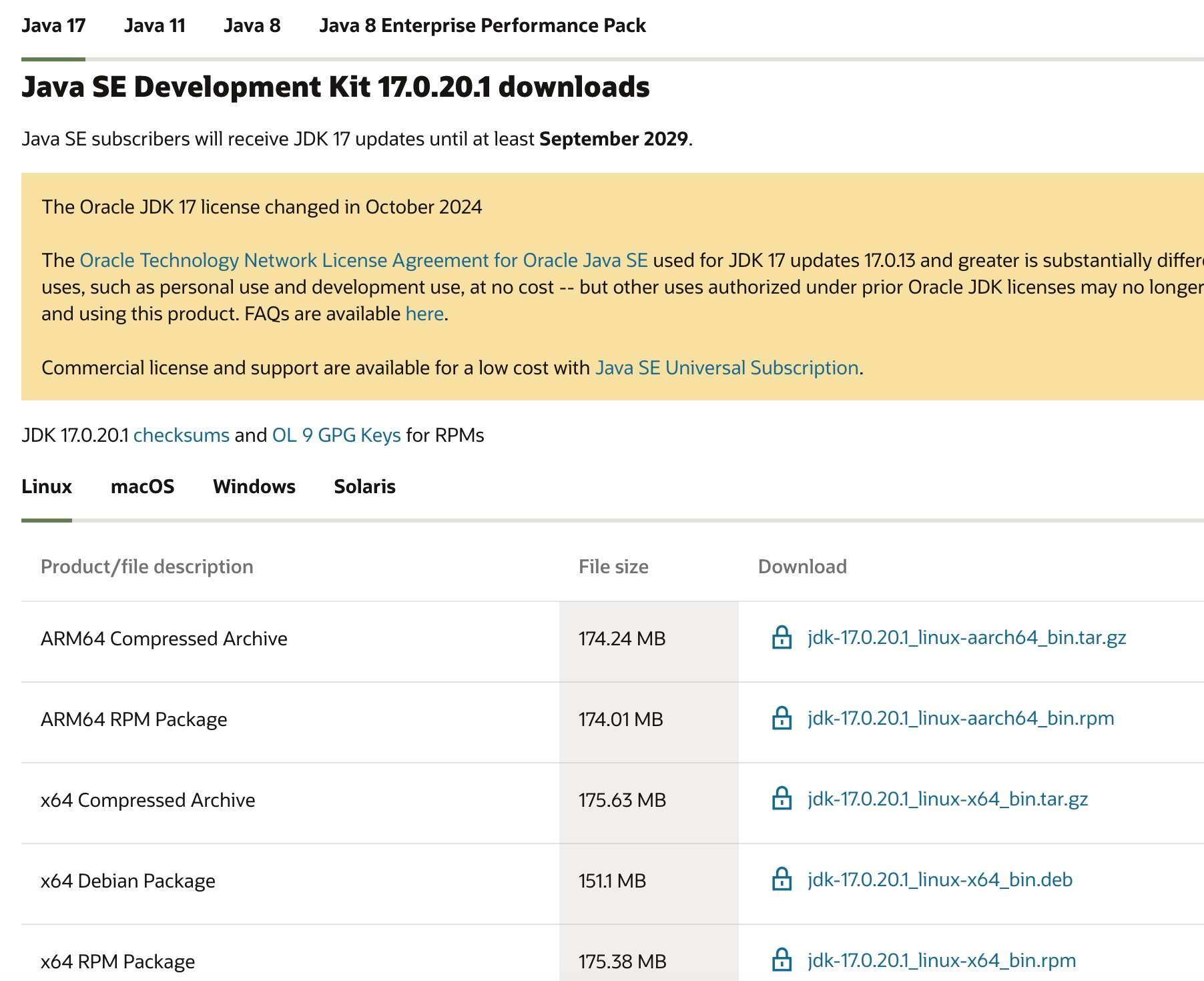
3.解压jdk-7u71-linux-i586.tar.gz
 解压JDK压缩包
[root@itcast01 jdk]# tar -zxvf jdk-7u71-linux-i586.tar.gz

解压后生成一个jdk1.7.0_71目录

[root@itcast01 jdk]# ll
total 140048
drwxr-xr-x. 8 uucp  143      4096 Sep 27  2014 jdk1.7.0_71
4.配置环境变量
① vi /etc/profile
② 在末尾行添加
#set java environment
JAVA_HOME=/usr/local/jdk/jdk1.7.0_71
CLASSPATH=.:$JAVA_HOME/lib.tools.jar
PATH=$JAVA_HOME/bin:$PATH
export JAVA_HOME CLASSPATH PATH
保存退出
5.重写加载配置文件
[root@itcast01 jdk]# source /etc/profile
6.jdk安装好了
[root@itcast01 jdk]# java -version
java version "1.7.0_71"
Java(TM) SE Runtime Environment (build 1.7.0_71-b14)
Java HotSpot(TM) Client VM (build 24.71-b01, mixed mode)
3.Linux下的mysql的安装
1.卸载Linux上自带的mysql
[root@itcast01 mysql]# rpm -qa | grep mysql
mysql-libs-5.1.73-5.el6_6.i686

 卸载
[root@itcast01 mysql]#  rpm -e --nodeps  mysql-libs-5.1.73-5.el6_6.i686
2.安装mysql安装包
解压安装包:
[root@itcast01 mysql]# tar -xvf MySQL-5.6.22-1.el6.i686.rpm-bundle.tar
MySQL-shared-compat-5.6.22-1.el6.i686.rpm
MySQL-server-5.6.22-1.el6.i686.rpm
MySQL-client-5.6.22-1.el6.i686.rpm
MySQL-devel-5.6.22-1.el6.i686.rpm
MySQL-test-5.6.22-1.el6.i686.rpm
MySQL-shared-5.6.22-1.el6.i686.rpm
MySQL-embedded-5.6.22-1.el6.i686.rpm
安装服务端:
[root@itcast01 mysql]# rmp -ivh MySQL-server-5.6.22-1.el6.i686.rpm
安装的过程中有一个随机的密码
A RANDOM PASSWORD HAS BEEN SET FOR THE MySQL root USER !
You will find that password in '/root/.mysql_secret'.
安装客户端:
[root@itcast01 mysql]# rpm -ivh MySQL-client-5.6.22-1.el6.i686.rpm
3.启动mysql
[root@itcast01 mysql]# service mysql start4.登录mysql
查看密码文件
[root@itcast01 mysql]# cat /root/.mysql_secret
The random password set for the root user at Fri Nov 20 17:14:29 2020 (local time): __0LeJh4Myryf5kH
登录
[root@itcast01 mysql]# mysql -uroot -p __0LeJh4Myryf5kH

5.重新设置密码:
mysql> show databases;
ERROR 1820 (HY000): You must SET PASSWORD before executing this statement
设置密码:mysql123
mysql> set password = password('mysql123')
show databases; // 好的mysql配置好了

6.mysql远程访问设置
设置远程命令:
grant all privileges on . to 'root' @'%' identified by 'root';
flush privileges;

打开远程连接软件

输入:grant 时候的用户名和密码:如上是root和root

如果有连接阻止:需要关闭防火墙
[root@itcast01 mysql]# service iptables stop
或者放行3306端口
防火墙打开3306端口
/sbin/iptables -I INPUT -p tcp --dport 3306 -j ACCEPT
/etc/rc.d/init.d/iptables save
/etc/init.d/iptables status
远程连接成功:
4.Linux下的tomcat的安装
1.tomcat解压
tomcat安装比较简单,只需要上传解压就可以。
[root@itcast01 tomcat]# tar -zxvf apache-tomcat-7.0.57.tar.gz
2.启动tomcat
[root@itcast01 tomcat]# cd apache-tomcat-7.0.57/bin/
[root@itcast01 bin]# ./startup.sh
3.查看tomcat是否安装成功,输入网址看能否见到猫

4.Linux下的redis的安装
1.安装gcc-c++
redis是C语言开发,安装redis需要先将官网下载的源码进行编译,
编译依赖gcc环境。
输入命令:
yum install gcc-c++
2.远程下载redis包
下载redis
wget http://download.redis.io/releases/redis-3.0.4.tar.gz
3.解压
tar -xzvf redis-3.0.4.tar.gz
4.编译安装
切换至程序目录,并执行make命令编译:
cd redis-3.0.4
make
执行安装命令
make PREFIX=/usr/local/redis install
make install安装完成后,会在/usr/local/bin目录下生成下面几个可执行文件,它们的作用分别是:
redis-server:Redis服务器端启动程序
redis-cli:Redis客户端操作工具。也可以用telnet根据其纯文本协议来操作
redis-benchmark:Redis性能测试工具
redis-check-aof:数据修复工具
redis-check-dump:检查导出工具
5.配置redis
配置redis
1.复制配置文件到/usr/local/redis/bin目录:
cd redis-3.0.4
cp redis.conf /usr/local/redis/bin
6.启动redis
启动redis
1.进入redis/bin目录
cd redis/bin
启动redis服务端
./redis-server redis.conf
看到下面图形 就启动成功了
2.克隆新窗口,启动redis客户端
./redis-cli