


目录

开源图表框架MPAndroidChart - LineChart的简单使用
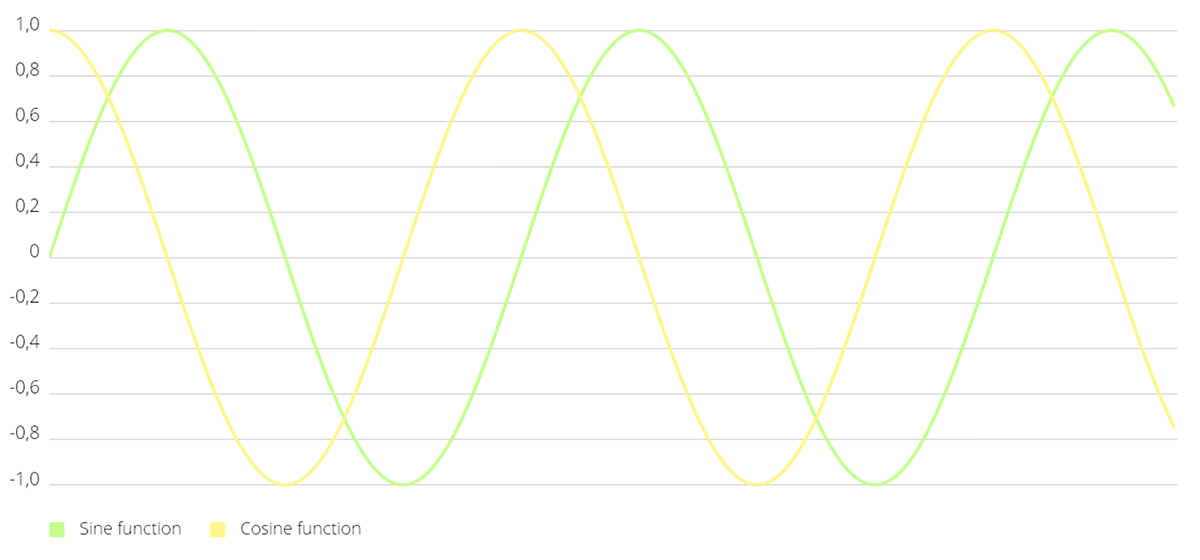
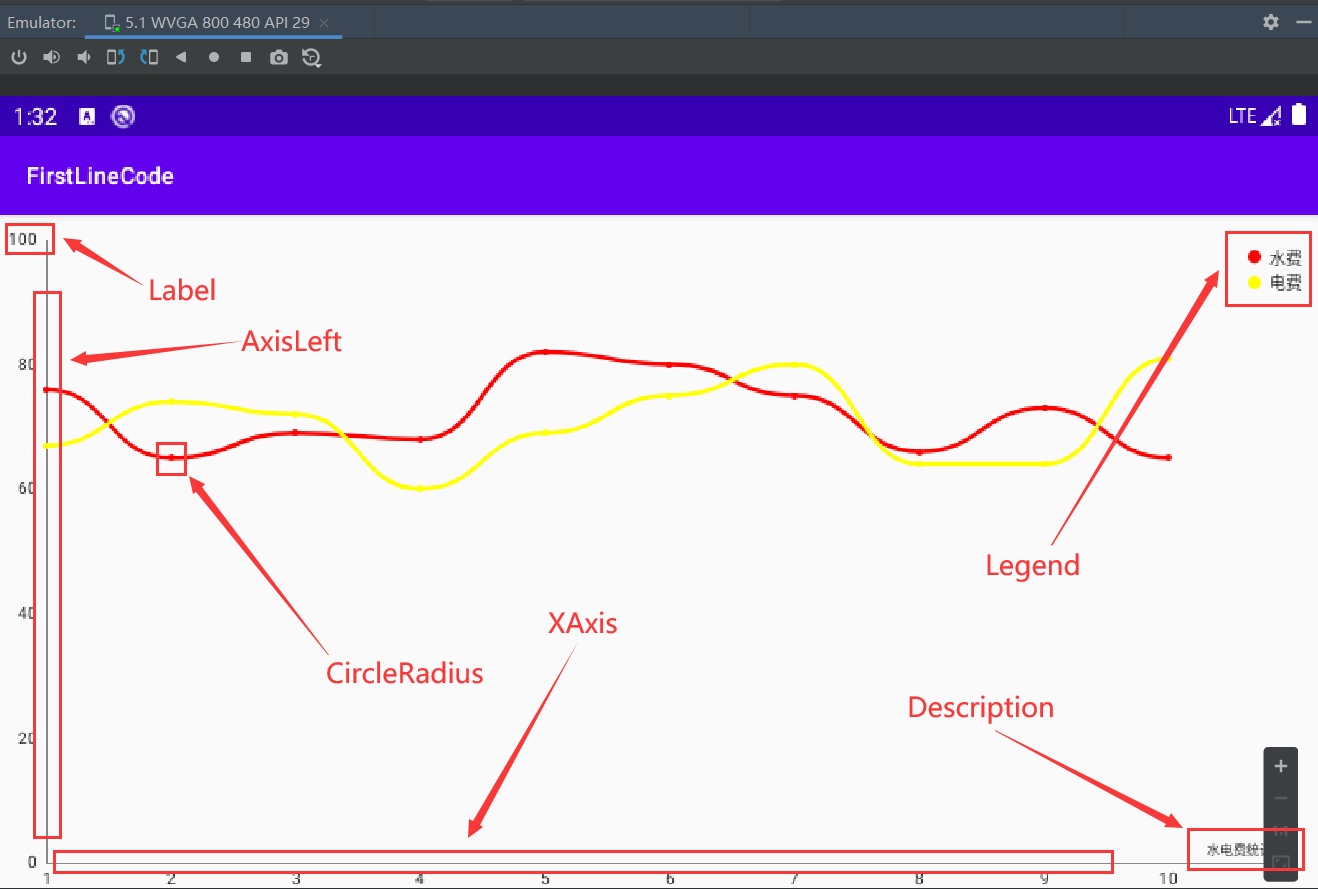
效果图及属性标识
关于MPAndroidChart
GitHub地址:MPAndroidChart
以下是官方描述:
A powerful ? Android chart view / graph view library, supporting line- bar- pie- radar- bubble- and candlestick charts as well as scaling, panning and animations.
译:一个强大的?Android图表视图/图形视图库,支持线-条-饼-雷达-气泡-烛台图表以及缩放,平移和动画。
添加依赖
在项目的 build.gradle 文件中添加所需工件的依赖项:
gradle
复制代码
repositories {
    maven { url 'https://jitpack.io' }
}
在应用或模块的 build.gradle 文件中添加所需工件的依赖项:
gradle
复制代码
dependencies {
    implementation 'com.github.PhilJay:MPAndroidChart:v3.1.0'
}
LineChart 控件的使用
在xml中使用
activity_line_chart.xml
xml
复制代码
<?xml version="1.0" encoding="utf-8"?>
<com.github.mikephil.charting.charts.LineChart xmlns:android="http://schemas.android.com/apk/res/android"
    xmlns:app="http://schemas.android.com/apk/res-auto"
    xmlns:tools="http://schemas.android.com/tools"
    android:id="@+id/lineChart"
    android:layout_width="match_parent"
    android:layout_height="match_parent">

</com.github.mikephil.charting.charts.LineChart>
在Activity中使用
LineChartActivity.kt
Kotlin
复制代码
import android.graphics.Color
import com.example.firstlinecode.R
import com.example.firstlinecode.base.BaseActivity
import com.example.firstlinecode.utils.getMainHandler
import com.github.mikephil.charting.components.AxisBase
import com.github.mikephil.charting.components.Legend
import com.github.mikephil.charting.components.Legend.*
import com.github.mikephil.charting.components.XAxis
import com.github.mikephil.charting.data.Entry
import com.github.mikephil.charting.data.LineData
import com.github.mikephil.charting.data.LineDataSet
import com.github.mikephil.charting.formatter.ValueFormatter
import kotlinx.android.synthetic.main.activity_line_chart.*
import java.util.*
import kotlin.concurrent.timerTask

class LineChartActivity : BaseActivity() {

    private val timer: Timer = Timer()

    override fun getLayoutResId() = R.layout.activity_line_chart

    override fun initView() {
        initLineChart()
    }

    /**
     * 初始化 LineChart 的属性
     */
    private fun initLineChart() {
        lineChart.run {
            // 将此设置为true,可以通过双击图表来放大,默认值:启用
            isDoubleTapToZoomEnabled = false
            // 设置是否启用X轴的缩放,默认值:启用
            isScaleXEnabled = false
            // 设置是否启用Y轴的缩放,默认值:启用
            isScaleYEnabled = false
        }
        // 图例,即默认显示在图表左下角的那个东西
        lineChart.legend.run {
            // 设置图例的水平对齐方式,默认为:LegendHorizontalAlignment.LEFT
            horizontalAlignment = LegendHorizontalAlignment.RIGHT
            // 设置图例的垂直对齐方式,默认为:LegendVerticalAlignment.BOTTOM
            verticalAlignment = LegendVerticalAlignment.TOP
            // 设置在图表内部绘制,默认为 false
            setDrawInside(true)
            // 图例中单个的形状,默认是正方形,是个枚举且有六个取值:NONE、EMPTY、DEFAULT、SQUARE、CIRCLE、LINE
            form = Legend.LegendForm.CIRCLE
            // 默认是横向排列的,和 LinearLayout 类似
            orientation = LegendOrientation.VERTICAL
        }
        // 描述,即右下角所展示的文字
        val description = lineChart.description
        // 如果不想显示描述,可以通过禁用或者将描述的文字设置为空字符串(默认启用,且默认值为:"Description Label")
        description.text = "水电费统计表"
        // description.isEnabled = false
        // description.text = ""
        // 描述的默认对齐方式为右边,是个枚举类且有三个取值:LEFT、 CENTER、 RIGHT
        // description.textAlign = Paint.Align.RIGHT
        // 通过查看源码,xAxis、axisLeft、axisRight 属性在创建 LineChart 的时候就被初始化了,所以是不为空的
        lineChart.xAxis.run {
            // 设置绘制网格线(默认为:true)
            setDrawGridLines(false)
            // 设置x标签的位置,是个枚举类型且有五个取值:TOP、 BOTTOM、 BOTH_SIDED、 TOP_INSIDE、 BOTTOM_INSIDE
            // 一般情况下都是设置为底部
            position = XAxis.XAxisPosition.BOTTOM
            // X轴的最小值
            axisMinimum = 0f
            // X轴的最大值
            axisMaximum = 10f
            // 标签的个数
            labelCount = 10
            // 设置用于格式化轴标签的格式化程序,如果没有设置的话会有默认的格式化程序,但这不是我们想要的
            valueFormatter = object : ValueFormatter() {
                /**
                 * 可以通过重写此方法格式化X轴的标签,给哪个轴设置就格式化哪个轴。
                 */
                override fun getAxisLabel(value: Float, axis: AxisBase): String {
                    val realValue = value.toInt()
                    // 如果不在我们的数值范围,那就设置为空字符串,这样在这个位置上就不会显示任何文字
                    // Kotlin 允许 if 语句有返回值,返回值就是 if 语句每个条件中最后一行代码的返回值
                    // 因为我们数据的下标是从 0 开始的,所以需要 +1
                    return if (realValue <= -1 || realValue >= 10) "" else (realValue + 1).toString()
                }
            }
        }
        // 左边的 Y 轴:没有网格线,最小值是 0 ,最大值是 100
        lineChart.axisLeft.run {
            // 将此设置为true以启用为该轴绘制网格线,默认值:启用
            setDrawGridLines(false)
            axisMinimum = 0f
            axisMaximum = 100f
        }
        // 我们一般使用的折线图都是没有右边的 Y 轴的,所以我们禁用掉,否则看起来不太好看
        lineChart.axisRight.isEnabled = false
    }

    override fun initData() {
        // 这里我们是为了让数据动起来,一般情况下都是静态的图表
        timer.schedule(timerTask {
            // 如果当前 Activity 已经销毁了就不用再创建数据和更新UI了
            if (isDestroyed.not()) {
                // 切换回主线程执行更新UI的操作
                getMainHandler().post {
                    createLineChartData()
                }
            }
        }, 0, 1000)
    }

    /**
     * 创建并设置 LineChart 的数据,否则是默认样式
     */
    private fun createLineChartData() {
        // Entry 描述了一个坐标的概念,具有 x和y的属性。相当于数学坐标系中的(x, y)
        // 而用 List 存储的 Entry 则描述了一条线,因为线是由无数个点连成的(在这里是关键点的坐标,
        // 坐标与坐标之间绘制时会自动帮我们连起来)
        // 我们定义了两个存储 Entry 的 List ,所以最终绘制出来就会是一个有两条折线的图表
        val lineEntryListOne = mutableListOf<Entry>()
        val lineEntryListTwo = mutableListOf<Entry>()
        // 使用 repeat 函数可以进行多次的循环,相当于Java中的 for (int i=0; i<10; i++)
        repeat(10) {
            // 此处的 it 是在此上下文的别名,相当于我们使用Java中 for 循环的临时变量 i
            // Y 轴生成 [70, 100) 区间的随机数
            lineEntryListOne.add(Entry(it.toFloat(), (60 until 85).random().toFloat()))
            lineEntryListTwo.add(Entry(it.toFloat(), (60 until 85).random().toFloat()))
        }
        // 折线图数据集的基础数据集,需要将这两条线的数据使用 LineDataSet 对象包装起来
        val lineDataSetOne = LineDataSet(lineEntryListOne, "水费")
        val lineDataSetTwo = LineDataSet(lineEntryListTwo, "电费")
        lineDataSetOne.run {
            // 这条折线的颜色
            color = Color.RED
            // 关键坐标点的圆心颜色
            setCircleColor(Color.RED)
            // 默认半径为 4f ,最小半径为 1f ,如果小于 1f 会抛出异常
            circleRadius = 2.toFloat()
            // 不绘制圆外围的圆环
            setDrawCircleHole(false)
            // 设置LineDataSet的绘图模式为贝塞尔模式,默认为 LineDataSet.Mode.LINEAR ,
            // 是个枚举类型且有四个取值:LINEAR、STEPPED、CUBIC_BEZIER、HORIZONTAL_BEZIER
            mode = LineDataSet.Mode.HORIZONTAL_BEZIER
        }
        lineDataSetTwo.run {
            color = Color.YELLOW
            setCircleColor(Color.YELLOW)
            circleRadius = 2.toFloat()
            setDrawCircleHole(false)
            mode = LineDataSet.Mode.HORIZONTAL_BEZIER
        }
        // 数据对象,该对象封装与线图关联的所有数据,就是整个图表的数据
        val lineData = LineData(lineDataSetOne, lineDataSetTwo)
        // 为图表设置一个新的数据对象。数据对象包含所有的值 和显示所需的信息
        lineChart.data = lineData
        // 设置不绘制所有坐标上的值,这个并不是唯一的解决方法
        lineData.setDrawValues(false)
        // 进行界面的重绘,以展示新的数据
        lineChart.invalidate()
    }

    override fun onDestroy() {
        super.onDestroy()
        timer.cancel()
    }
}
总结
LineChart的使用并不复杂,只需要理解清楚Entry、List
请同学们点赞、评论、打赏+关注啦~
本文由 A lonely cat 原创发布于 阳光沙滩 , 未经作者授权,禁止转载
评论
0 / 1024

老哥,y轴0刻度的网格线会和x轴重合,影响x轴的显示,怎么能把这一根网格线去了
2021-09-17 06:56回复
回复@断纱: 能贴个图标注一下吗?
2021-09-17 13:16回复
大佬 MPAndroidChart 可以实现心电图那种格式的么
2021-06-13 07:16回复
回复@烦啦: 如果你的点够多 应该是可以的 好像一般都是自己自定义View画出来的
2021-06-13 08:36回复
烦啦回复@: 是的,我问了别人是自定义画出来的,这个框架我大概试了一下,好像不能做到心电图那种密集的格子,其中有一段代码“” public void setLabelCount(int count) {
if (count > 25)
count = 25;
if (count < 2)
count = 2;
mLabelCount = count;
mForceLabels = false;
2021-06-13 08:47回复
回复@烦啦: 应该有其他的框架可以用 你找找看
2021-06-13 09:39回复
烦啦回复@: 好的
2021-06-13 10:52回复

祝你早日当上首富!哈哈
2021-01-22 02:58回复
回复@拉大锯: 首不首富的都还好啦,主要想开年找到一个好工作啦~
2021-01-22 05:51回复
拉大锯回复@: 好好准备吧,表演好就行。录用你绝对不是因为技术好,只是因为跟你聊得来。
2021-01-22 06:09回复
回复@拉大锯: 好的😁
2021-01-22 07:29回复
推荐文章
linux服务器的日志、容器清理
本手册提供了一套全面的Linux服务器磁盘清理与排查方法,帮助用户高效管理磁盘空间。通过查看磁盘使用情况、分析Docker占用、清理无用容器和日志,确保系统运行流畅。适合需要优化服务器性能的运维人员参考。

记给网站接入图形验证码
本文分享了如何为个人站点添加图形验证码以提升安全性,详细介绍了使用第三方接口实现验证码功能的过程,并通过代码示例展示了具体实现方式。对于关注网站安全的开发者来说,这篇文章提供了实用的参考价值。
Java开发环境搭建
本文是一份详细的Java开发环境搭建指南,涵盖了Java的发展历史、版本选择及安装配置过程。无论你是初学者还是有经验的开发者,都能从中找到实用的信息和步骤,帮助你快速上手Java开发。
Vue3.js项目的创建
本文详细介绍了如何使用Vue3创建项目,包括Node.js的安装和配置,以及项目的初始化过程。适合初学者学习如何快速搭建Vue3开发环境,并推荐了相关课程供进一步学习。
Network Tools : 您的运维“助手”升级了
Network Tools是一款专为解决运维难题而设计的软件,集设备管理、配置备份、性能监控和告警处理于一体。通过统一的工作台,帮助运维人员更高效地管理资产、定位故障并提升团队协作效率。无论是设备在线状态还是具体问题排查,都能得到全面支持。
Ubuntu 软件安装与彻底卸载指南
本文详细介绍了在 Ubuntu 系统中如何规范安装和彻底卸载 .deb 格式软件,包括依赖修复、残留清理以及图形化工具推荐,适合需要维护系统环境的用户。

JavaWeb开发客户程序更新特殊环境下的骚操作
本文分享了在无外网环境下,如何利用Docker和docker-compose实现高效部署的实战经验。通过基础镜像和本地jar包挂载的方式,解决了内网环境下的依赖问题,适合需要灵活部署方案的技术人员参考。
Linux 防火墙完全指南:从原理到多发行版实战
本文全面解析Linux防火墙的底层原理与主流工具配置,涵盖UFW、firewalld、iptables、nftables等方案,适合不同发行版用户。从基础概念到生产环境加固建议,助你掌握核心安全策略,确保服务器与网络的安全运行。
水上派对英语单词篇
探索FLOATOPIA水上派对的完整指南,涵盖签到流程、场地指引、安全须知、活动安排及夜场舞会等实用英语词汇与对话。无论是初学者还是老手,都能轻松掌握关键术语,享受完美水上体验。
麒麟操作系统下使用 virt-customize 重置虚拟机 root 密码实战
本文详细介绍了在麒麟操作系统环境下使用 virt-customize 工具重置 KVM 虚拟机 root 密码的完整流程,包含安装步骤、常见问题及解决方案,帮助运维人员高效处理密码遗忘或批量初始化场景,避免数据丢失。
浅析JS预编译-函数篇
本文详细讲解了JavaScript中函数的预编译过程,包括AO对象的创建、变量和函数声明的提升,以及执行阶段的变化。适合初学者了解JS执行机制,帮助深入理解代码运行逻辑。
访问Github的另一种姿势
本文介绍了如何通过Watt ToolKit等工具加速访问Github,适合对网络技术感兴趣的读者。内容涵盖工具介绍、下载和使用方法,以及一些实用技巧,值得一看。

使用Gulp压缩JS
本文详细介绍了如何使用Gulp压缩JavaScript文件,特别是支持ES6语法的处理方法。通过实际操作和效果对比,帮助开发者提升代码性能,适合对前端自动化工具感兴趣的读者。
使用Gulp压缩CSS
本文详细介绍了如何使用Gulp工具对CSS文件进行压缩,提升网页加载速度。适合需要优化静态资源的开发者,提供清晰的步骤和示例,帮助快速上手。
从0部署Nuxtjs项目
本文详细介绍了如何将Nuxt.js项目部署到公网,涵盖Node.js安装、环境配置、源码上传及使用PM2启动服务的全过程,适合开发者学习和实践。
Linux 命令行美化利器:tree 命令完全指南(安装 + 全部参数详解)
掌握 Linux 下的 `tree` 命令,快速直观地查看目录结构。本文详细讲解安装方法、参数含义及实战场景,适合开发者和系统管理员提升工作效率。
Linux常用命令(一)
本文详细介绍了Linux基础命令,包括文件操作、系统显示、网络状态、软件包管理等,适合初学者学习和查阅,是掌握Linux系统的实用指南。

大模型推理参数解码:温度、Top-p 与核采样如何塑造生成文本的灵魂
探索大语言模型的采样参数如何塑造生成内容,从温度到Top-p,从惩罚机制到熵控制,揭示背后的信息论原理与实践策略。了解如何通过参数调优,让AI既保持知识的严谨,又拥有创造力的自由。
记从0使用Claude code写代码
本文介绍了如何使用Claude Code搭配DeepSeek进行编程,详细讲解了安装Node.js、全局安装Claude、配置模型以及使用方法。对于开发者来说,这是一份实用的技术教程,尤其适合对AI编程工具感兴趣的读者。
Android-Studio-Gradle同步失败-Library为null的通用排查指南
遇到 Android Studio Gradle Sync 失败时,不要轻易删除全局缓存。本文详细解析了错误原因,并提供了一系列精准的排查步骤和解决方案,帮助开发者快速定位并解决问题,提升开发效率。
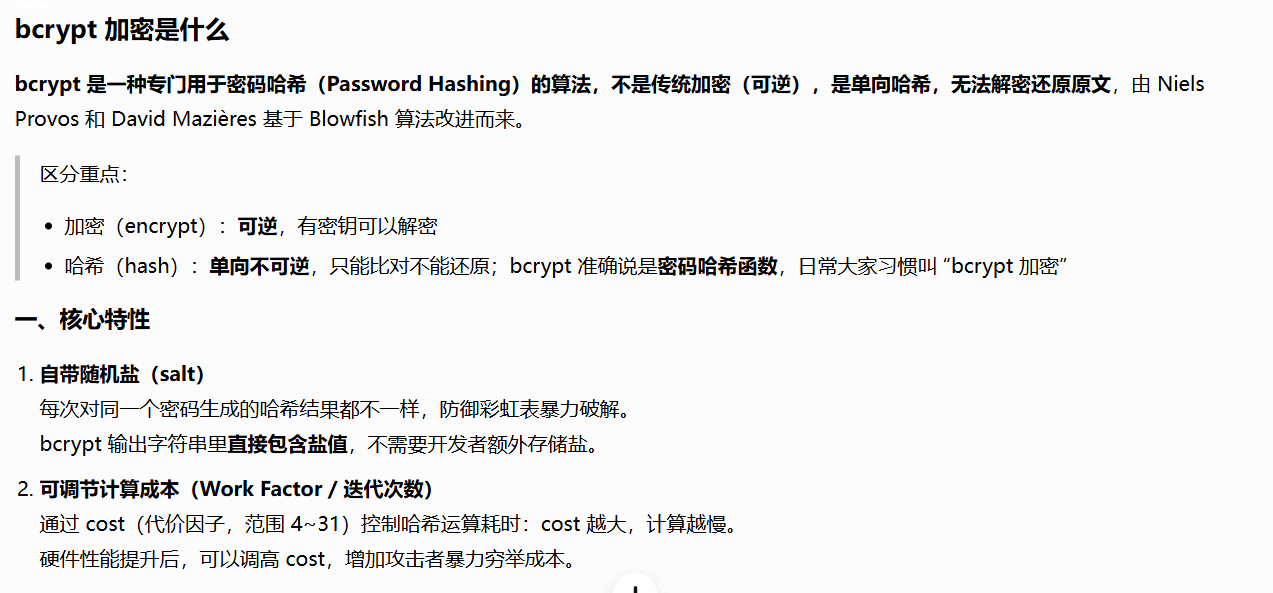
PHP实现密码加密
本文详细介绍了Bcrypt密码加密技术及其在PHP中的应用,帮助开发者提升用户密码的安全性。通过实际代码示例,展示了如何使用password_hash和password_verify函数进行密码加密与验证,是学习网络安全知识的实用指南。
WordCloud效果,滚动标签
本文详细介绍了如何在Vue项目中集成WordCloud组件,包括依赖安装、属性配置和使用方法。适合开发者学习如何实现数据可视化功能,提升项目交互体验。

从0使用WordPress搭建一个优美的网站
本文详细介绍了如何使用WordPress搭建一个美观的网站,从安装到主题配置和功能拓展,为读者提供了实用的操作指南。无论是初学者还是有一定经验的开发者,都能从中获得有价值的参考。

JS实现在网站底部添加运行时间
想知道如何在网站底部显示运行时间?本文详细讲解了通过JavaScript实现这一功能的方法,包括时间计算逻辑和代码实现。适合前端开发者学习参考,轻松为网站添加实用功能。
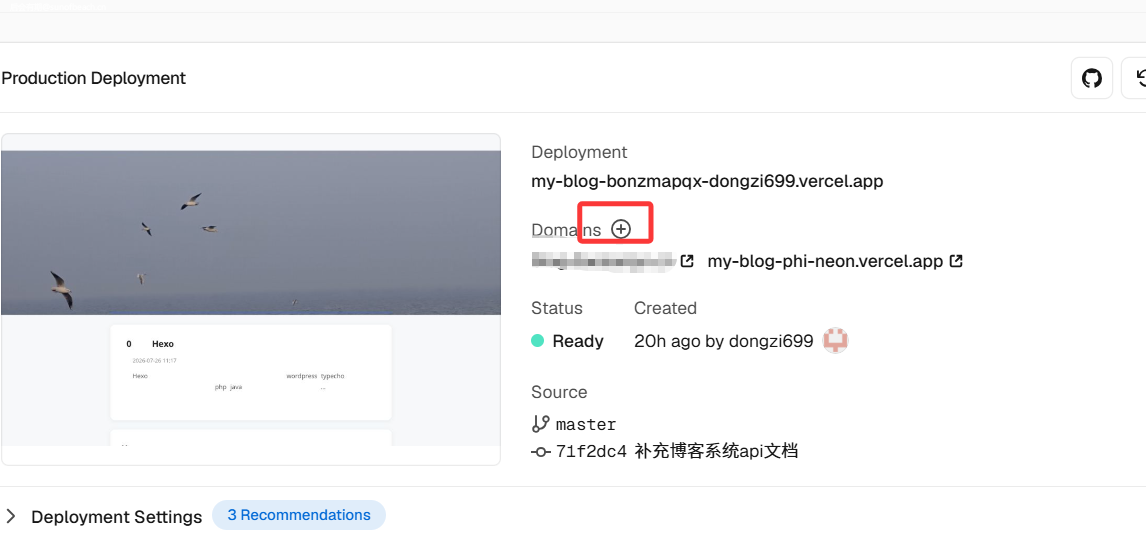
在Vercel上部署Hexo博客
本文详细介绍了如何在Vercel上快速部署Hexo博客,无需后端服务即可实现高效发布。相比传统方式,省去了手动生成和上传静态文件的步骤,更加便捷。适合想要搭建个人博客的开发者参考。
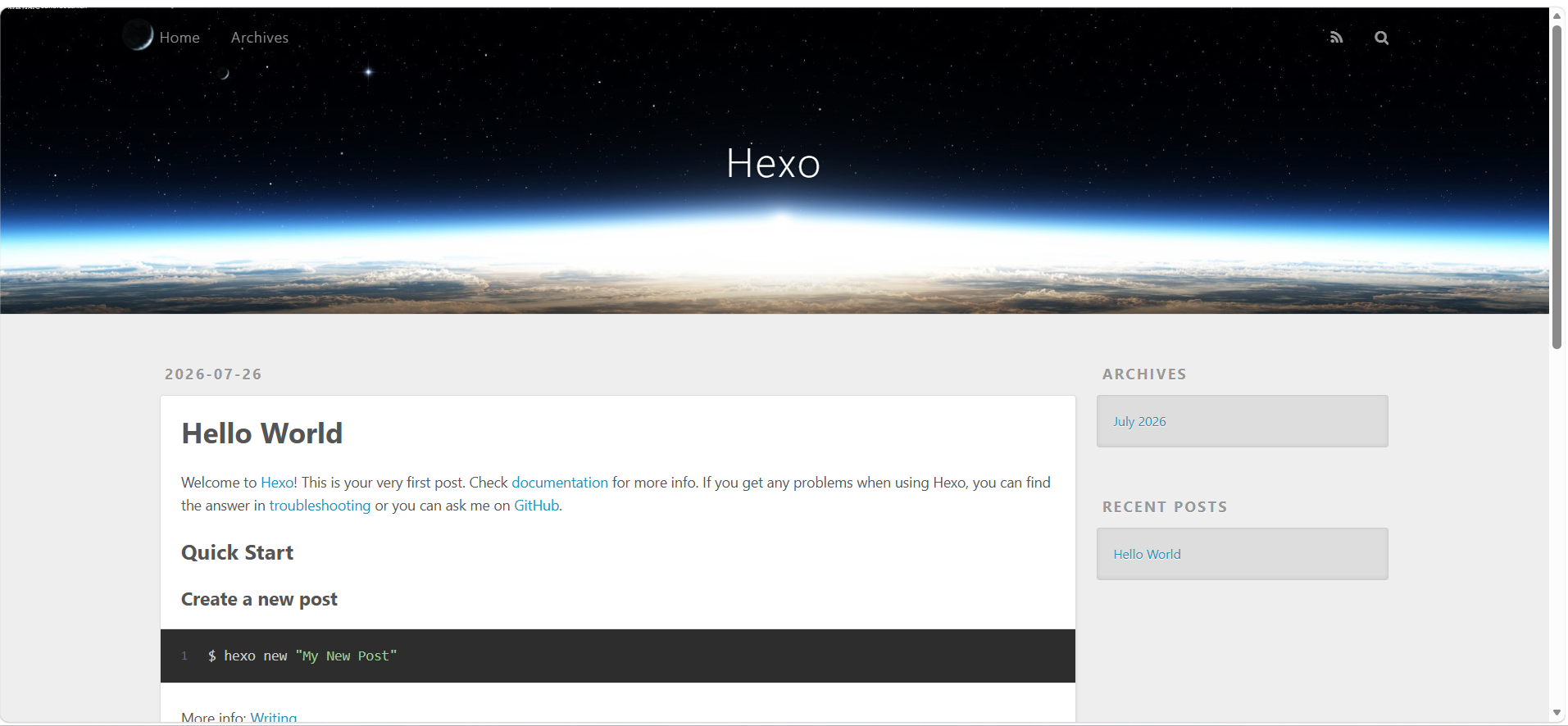
从0搭建一个Hexo博客
本文详细介绍了Hexo博客框架的使用方法,从安装到部署全流程讲解,适合想快速搭建个人博客的技术爱好者。内容清晰易懂,是入门Hexo的理想指南。
离线设备激活方案:古老的 Windows 光盘激活,离线算法授权等
本文深入解析了离线激活的核心原理与实现方式,从历史案例到现代技术,全面剖析了如何在无网络环境下确保软件授权的安全性。通过设备指纹、授权文件校验等手段,为开发者提供了可复用的架构设计思路,适用于工业、医疗等对网络依赖较低的场景。
Hexo实现生成站点地图
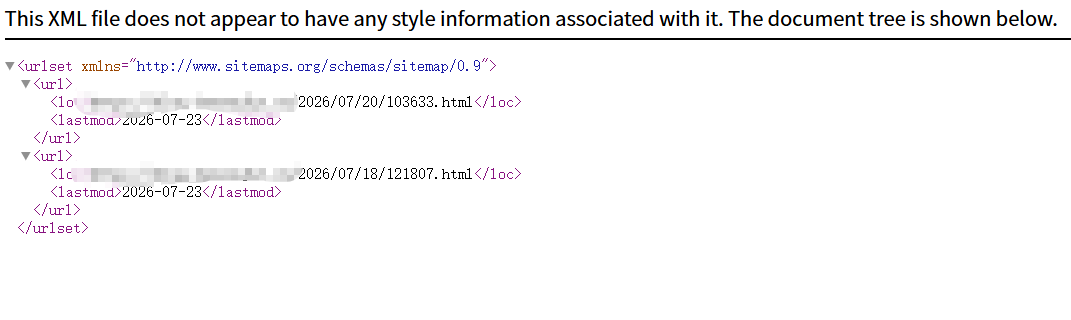
想为你的Hexo博客添加站点地图功能吗?本文详细介绍了如何通过安装插件和配置文件来实现,适合没有内置该功能的新主题或自定义主题的用户。简单步骤助你提升搜索引擎优化效果。
Hexo实现代码压缩
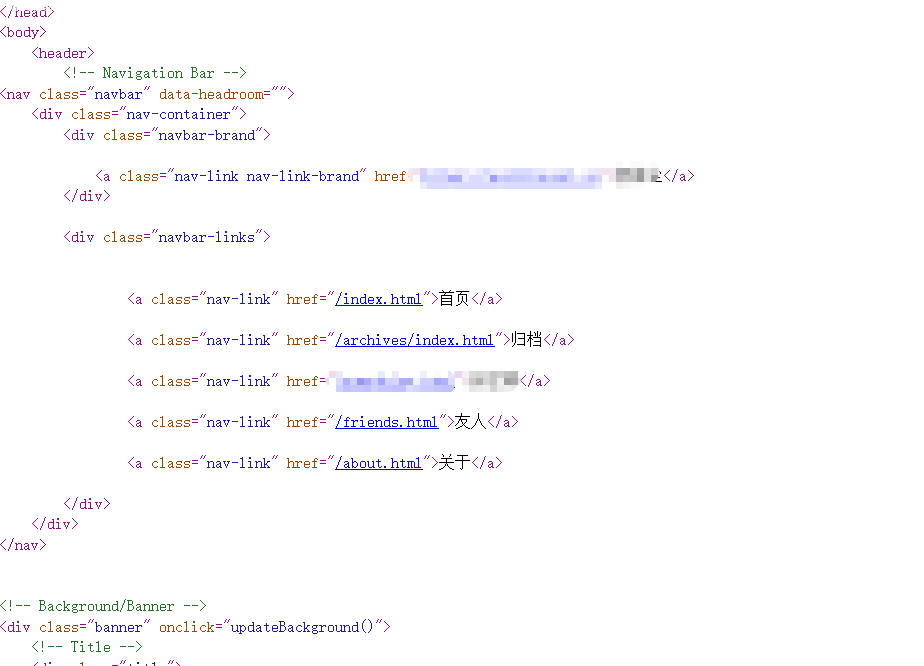
本文分享了如何通过Hexo插件优化博客性能,详细介绍了安装和配置过程,帮助提升网页加载速度。适合对网站优化感兴趣的开发者阅读。
记一次 GitHub 幽灵协作者大清洗:强制重写 Git 历史与穿透 CDN 缓存实践
本文详细讲解了如何解决GitHub上出现的‘幽灵协作者’问题,通过重写Git历史和穿透CDN缓存,彻底清理错误提交记录。适合开发者学习如何高效管理项目历史与优化仓库信息。

6